フォント素材
このページでは、フォント(書体)素材サイトを紹介しています。フォント素材は、PCなどの端末にインストールすることで、文書作成アプリやお絵描きアプリで使えるようになります。
掲載した外部URLの確認は、すべて2026年6月14日に行いました。
Google FontsとSIL Open Font Licenseの説明
Section titled “Google FontsとSIL Open Font Licenseの説明”フォントに関しては、素材サイトとして「Google Fonts」(運営者: Google、英語サイト)のみを取り上げています。その上で、個別のフォントの中からピックアップして紹介します。なお、「Google Fonts」のフォント素材は、すべて無料です。
このページで紹介するフォント素材は、すべて「SIL Open Font License version 1.1」という、利用条件が比較的ゆるいライセンスです。PCなどの端末にインストールして、文書作成アプリやお絵描きアプリで使ったりする分には、利用申請やクレジット表記(著作権表示)などの手続きは必要ありません。それらのアプリでフォントの文字を使って作った広報物などを公開する場合も同様です。
ただし、フォントのファイルそのものを再配布する場合は、ライセンスや著作権に関わるファイルも同梱する必要があります。詳細は、上記した「SIL Open Font License」の公式サイトでご確認ください。
Google Fontsからのフォントダウンロードおよびインストール手順
Section titled “Google Fontsからのフォントダウンロードおよびインストール手順”以下の手順に載せたスクリーンショット画像はすべて、ブラウザの場合は「Google Chrome (Windows版)」、OSの場合は「Windows 11 Pro」の画面です。ただし、同じブラウザ・OSであっても、バージョンや設定などによって、見た目や操作が異なる可能性があります。
-
各フォントのページにアクセスします
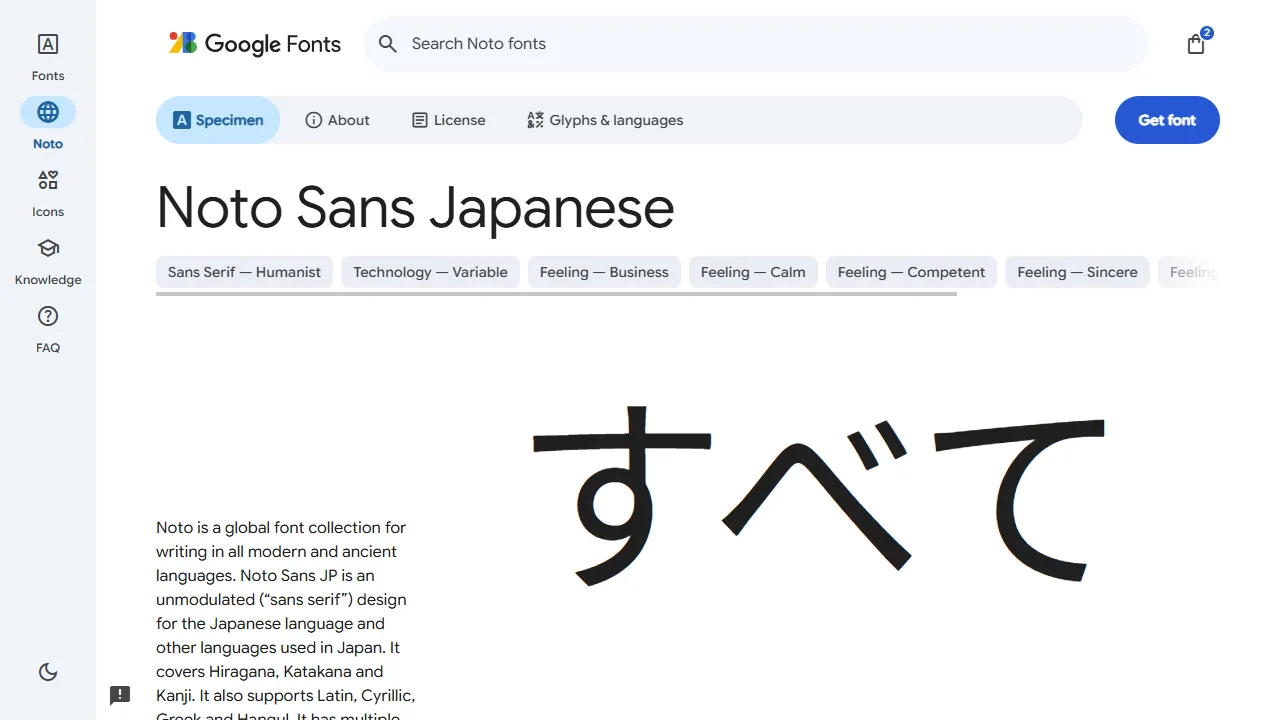
このページで紹介しているリンクから、「Google Fonts」内の各フォントのページへアクセスします。
なお、「Google Fonts」の検索機能やブラウジング機能を使い、このページで紹介されていない他のフォントをダウンロードする場合も、これ以降の手順は同様です。
-
「Get font」ボタンを押します
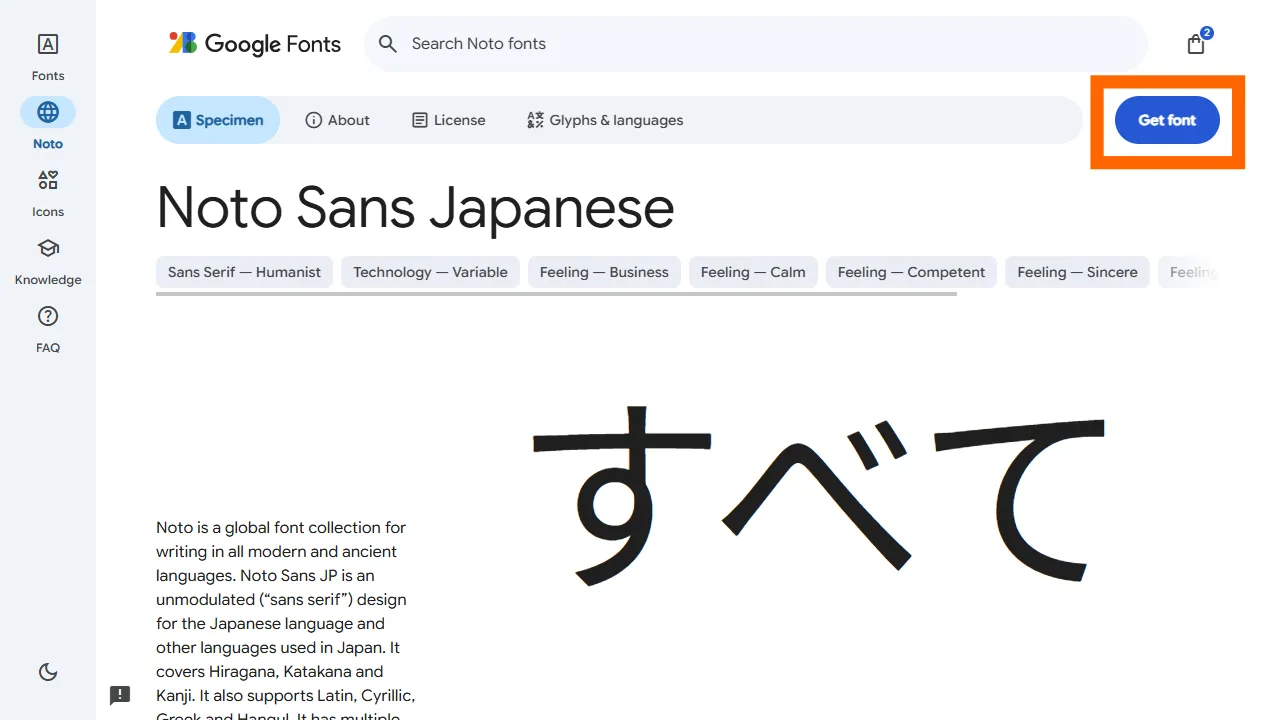
各フォントのページで、右上にある「Get font」ボタンを押します。なお、「Get font」ボタンの場所は、画面の幅によって変わる可能性があります。
「Get font」ボタンを押すと、そのフォントが選択済み(selected)という状態になり、現在選択されているフォントの一覧ページへ移動します。
-
ダウンロードボタンを押します
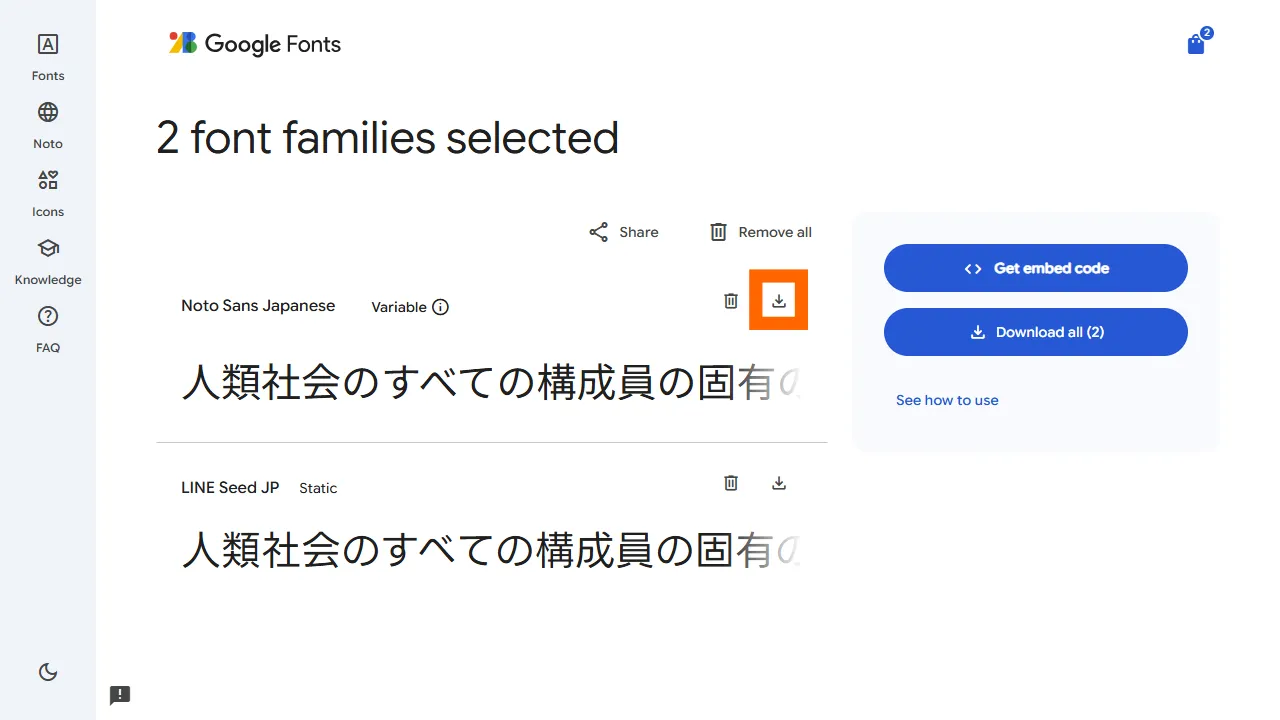
「Get font」ボタンを押して移動した先の、選択済みフォント一覧ページでダウンロードボタンを押すと、そのフォントを個別にダウンロードできます。ダウンロードボタンは、下矢印のアイコンが表示されているボタンです。
なお、選択済みのフォントをまとめて全部ダウンロードする場合は、同じページの右側にある「Download all」ボタンを押します。「Download all」ボタンの場所も、画面の幅によって変わる可能性があります。
-
ダウンロードしたフォントのZIPファイルを展開します
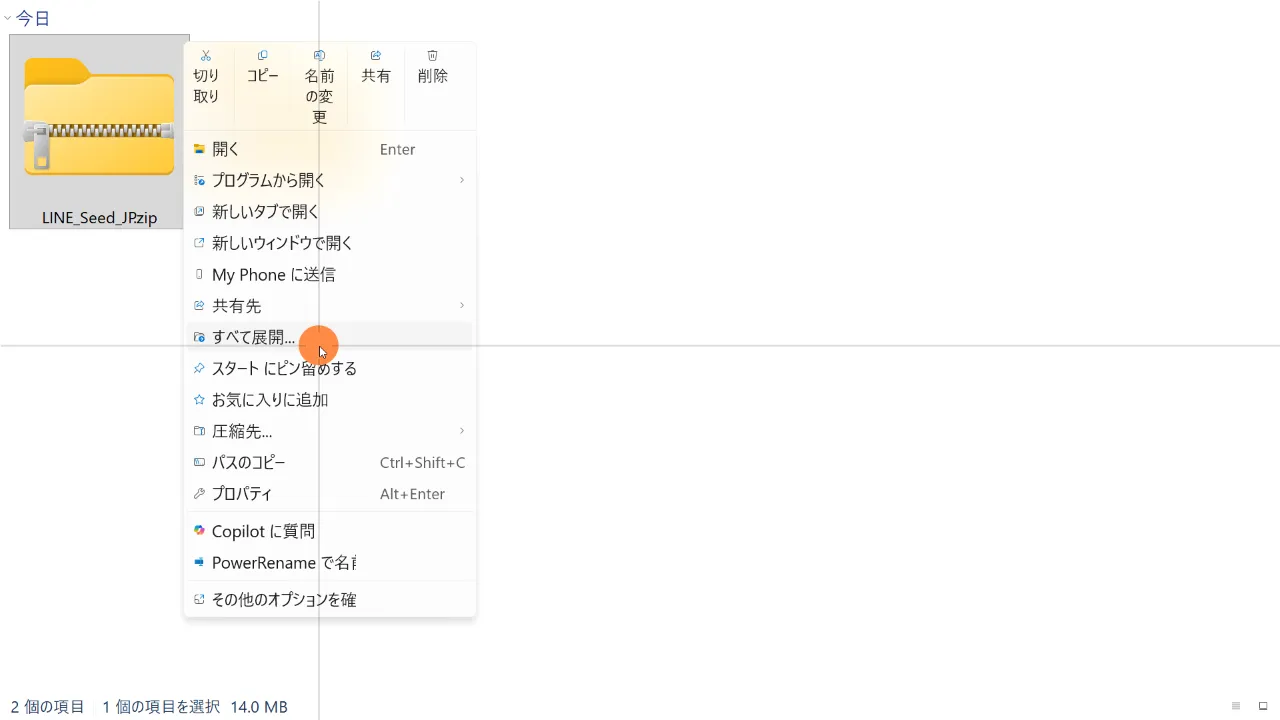
ダウンロードしたフォントは、ZIPファイルとして圧縮されているので、まず展開(解凍)します。
Windowsの場合は、ファイルを選択→右クリックなどからコンテキストメニューを表示→「すべて展開」で展開できます。
-
展開してできたフォルダ内のフォントファイル本体をインストールします
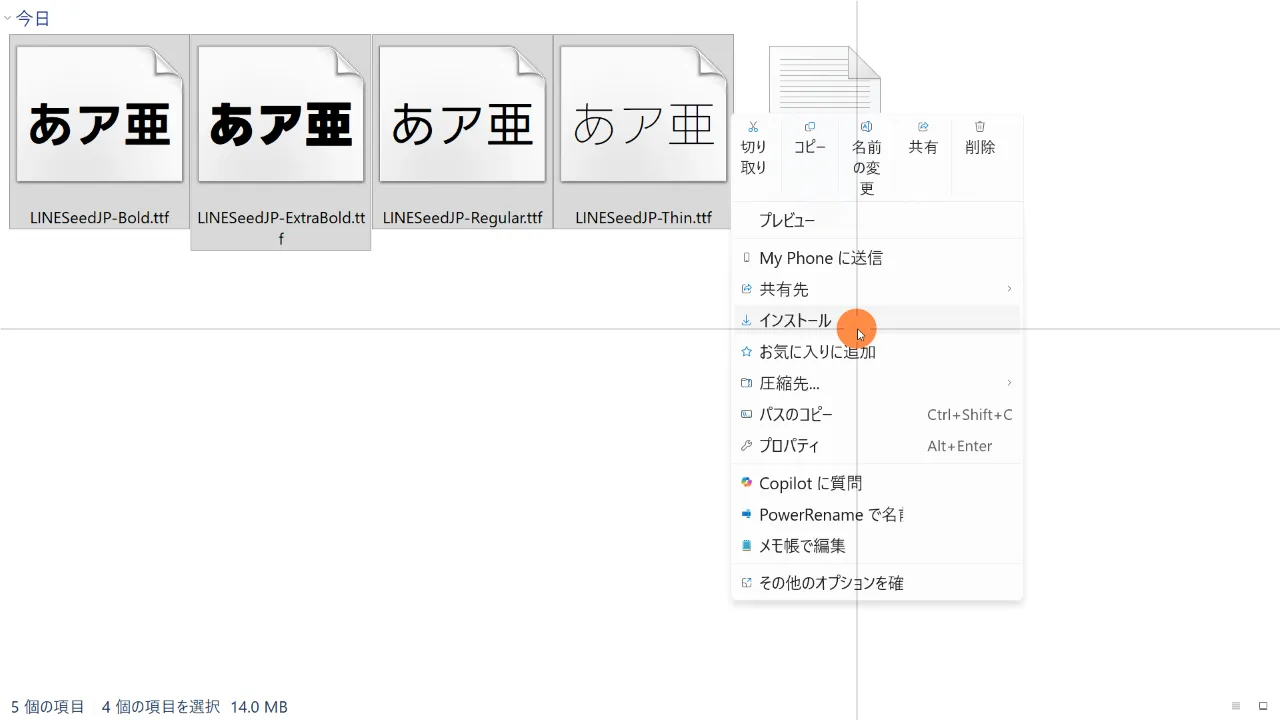
ZIPファイルを展開すると、複数のファイルが入ったフォルダができます。その中にある、フォントファイル本体をインストールします。フォントファイル本体は、ファイル名にフォントの名前が含まれています(例: 「LINE Seed JP」の場合→「LINESeedJP-Regular」「LINESeedJP-Bold」など)。
Windowsの場合は、ファイルを選択→右クリックなどからコンテキストメニューを表示→「インストール」でインストールできます。
なお、フォントによっては、太さ(Regular、Boldなど)や形(Italicなど)ごとに複数のフォントファイルが同梱されています。この場合は、必要なものを選んでインストールしてください。迷ったらすべてインストールしておくのが無難です。
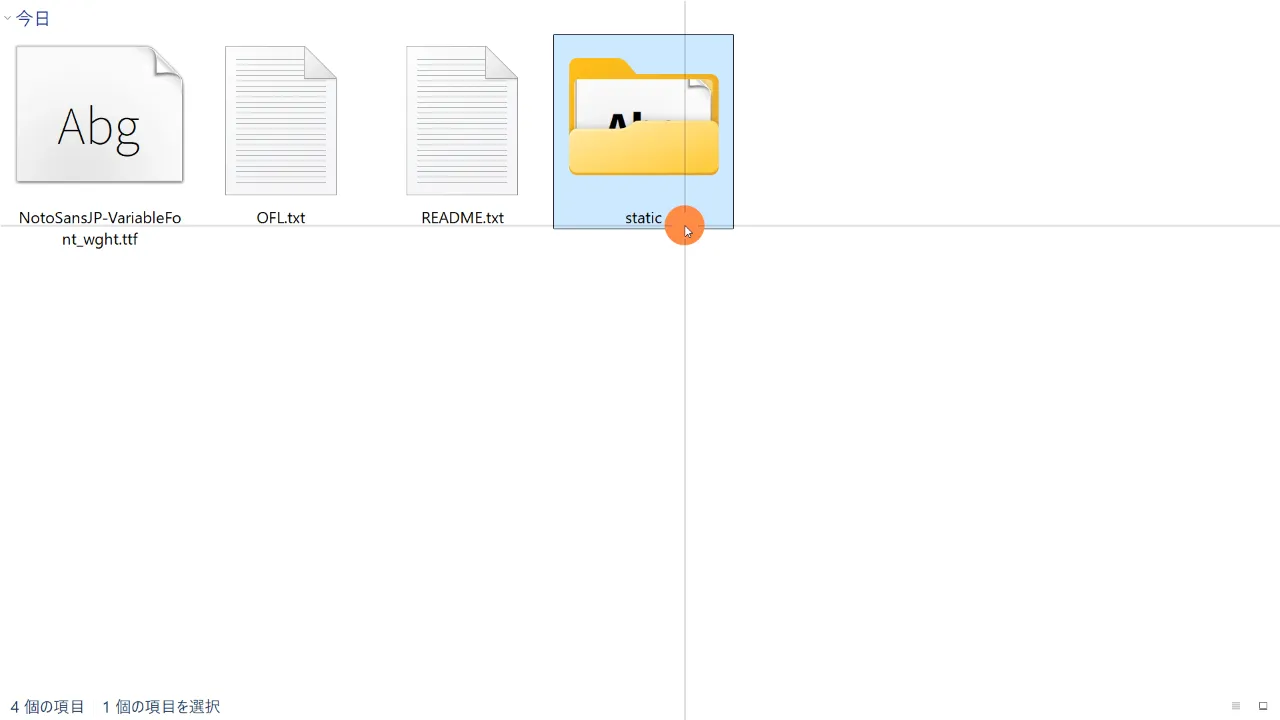
同じくフォントによっては、「バリアブルフォント (可変フォント, Variable fonts)」という新しい仕様のフォントファイルが同梱されています(フォントファイルの名前に「Variable」が含まれているもの)。この場合は、「バリアブルフォント」のファイルではなく、「static」というサブフォルダ内にある、従来の仕様のフォントファイルをインストールします。「バリアブルフォント」は、アプリによっては対応していないことがあるためです。
スクリーンショット画像使用に伴う注記
Section titled “スクリーンショット画像使用に伴う注記”- Google and Google Fonts are trademarks of Google LLC, and this website is not endorsed by or affiliated with Google in any way.
- Used with permission from Microsoft.
- Windows画面のスクリーンショットに写っているマウスポインタの強調表示は、「PowerToys」の機能で表示したエフェクトを、そのまま撮影したものです
ゴシック体のフォント
Section titled “ゴシック体のフォント”ゴシック体のフォントです。ゴシック体の中でも、角ばった形の角ゴシック体と、丸みを帯びた形の丸ゴシック体を、それぞれ取り上げています。
Noto Sans Japanese (源ノ角ゴシック)
Section titled “Noto Sans Japanese (源ノ角ゴシック)”利用ルールが書かれている主なページ
Section titled “利用ルールが書かれている主なページ”フォントに関する補足
Section titled “フォントに関する補足”- 角ゴシック体
LINE Seed JP
Section titled “LINE Seed JP”利用ルールが書かれている主なページ
Section titled “利用ルールが書かれている主なページ”フォントに関する補足
Section titled “フォントに関する補足”- 角ゴシック体
M PLUS Rounded 1c (Rounded M+ 1c)
Section titled “M PLUS Rounded 1c (Rounded M+ 1c)”利用ルールが書かれている主なページ
Section titled “利用ルールが書かれている主なページ”フォントに関する補足
Section titled “フォントに関する補足”- 丸ゴシック体
Zen Maru Gothic (ZEN丸ゴシック)
Section titled “Zen Maru Gothic (ZEN丸ゴシック)”利用ルールが書かれている主なページ
Section titled “利用ルールが書かれている主なページ”フォントに関する補足
Section titled “フォントに関する補足”- 丸ゴシック体
明朝体のフォント
Section titled “明朝体のフォント”明朝体のフォントです。
Noto Serif JP (源ノ明朝)
Section titled “Noto Serif JP (源ノ明朝)”利用ルールが書かれている主なページ
Section titled “利用ルールが書かれている主なページ”フォントに関する補足
Section titled “フォントに関する補足”- 明朝体
Zen Old Mincho (ZENオールド明朝)
Section titled “Zen Old Mincho (ZENオールド明朝)”利用ルールが書かれている主なページ
Section titled “利用ルールが書かれている主なページ”フォントに関する補足
Section titled “フォントに関する補足”- 明朝体
デザイン書体のフォント
Section titled “デザイン書体のフォント”形状に特徴やクセがある、デザイン書体のフォントです。
Dela Gothic One (デラゴシック)
Section titled “Dela Gothic One (デラゴシック)”利用ルールが書かれている主なページ
Section titled “利用ルールが書かれている主なページ”フォントに関する補足
Section titled “フォントに関する補足”- デザイン書体(角ゴシック体寄り)
DotGothic16 (ドットゴシック16)
Section titled “DotGothic16 (ドットゴシック16)”利用ルールが書かれている主なページ
Section titled “利用ルールが書かれている主なページ”デザインに関する補足
Section titled “デザインに関する補足”- デザイン書体(角ゴシック体寄り)
Hachi Maru Pop (はちまるポップ)
Section titled “Hachi Maru Pop (はちまるポップ)”利用ルールが書かれている主なページ
Section titled “利用ルールが書かれている主なページ”フォントに関する補足
Section titled “フォントに関する補足”- デザイン書体(丸ゴシック体寄り)
Yusei Magic (油性マジック)
Section titled “Yusei Magic (油性マジック)”利用ルールが書かれている主なページ
Section titled “利用ルールが書かれている主なページ”フォントに関する補足
Section titled “フォントに関する補足”- デザイン書体(丸ゴシック体寄り)
Zen Kurenaido (ZEN紅道)
Section titled “Zen Kurenaido (ZEN紅道)”利用ルールが書かれている主なページ
Section titled “利用ルールが書かれている主なページ”フォントに関する補足
Section titled “フォントに関する補足”- デザイン書体(丸ゴシック体寄り)
Kaisei Decol (解星デコール)
Section titled “Kaisei Decol (解星デコール)”利用ルールが書かれている主なページ
Section titled “利用ルールが書かれている主なページ”フォントに関する補足
Section titled “フォントに関する補足”- デザイン書体(明朝体寄り)
欧文フォント
Section titled “欧文フォント”主に英語を対象とした、欧文用のフォントです。
Quicksand
Section titled “Quicksand”利用ルールが書かれている主なページ
Section titled “利用ルールが書かれている主なページ”フォントに関する補足
Section titled “フォントに関する補足”- サンセリフ体
Playwrite USA Modern
Section titled “Playwrite USA Modern”利用ルールが書かれている主なページ
Section titled “利用ルールが書かれている主なページ”フォントに関する補足
Section titled “フォントに関する補足”- 筆記体
Playwrite USA Traditional
Section titled “Playwrite USA Traditional”利用ルールが書かれている主なページ
Section titled “利用ルールが書かれている主なページ”フォントに関する補足
Section titled “フォントに関する補足”- 筆記体
Playwrite New Zealand Basic
Section titled “Playwrite New Zealand Basic”利用ルールが書かれている主なページ
Section titled “利用ルールが書かれている主なページ”フォントに関する補足
Section titled “フォントに関する補足”- 筆記体
公的機関・教育機関での利用もしくは紹介事例 (Google Fonts)
Section titled “公的機関・教育機関での利用もしくは紹介事例 (Google Fonts)”- 富山市ヒマワリプロジェクト事業ロゴマーク使用ガイドライン (富山県富山市) (PDFファイル)
- 原子力防災ピクトグラムと表示の手引き (内閣府) (PDFファイル)